
Faksin lähettäminen rekisteröidylle vastaanottajalle
Voit lähettää fakseja kätevästi rekisteröimällä vastaanottajien faksi- tai puhelinnumerot tulostimen hakemistoon.
 Tärkeää
-
On mahdollista, että faksi lähetetään väärälle vastaanottajalle väärän numeron valinnan tai väärän faksinumeron tallennuksen johdosta. Kun lähetät tärkeää asiakirjaa, suosittelemme, että sovit lähetyksestä puhelimitse.
 Huomautus
-
Lisätietoja lähettämisen perustoiminnoista on kohdassa:
-
Valitse ALKUUN-näytössä
 FAKSI (FAX).
Faksauksen valmiusnäyttö avautuu.
-
Muuta lähetysasetuksia tarpeen mukaan.
-
Paina vasenta Toiminto (Function)-painiketta.
Rekisteröidyn vastaanottajan valintanäyttö tulee näkyviin.
-
Valitse rekisteröity vastaanottaja.
Näytä nimen mukaan
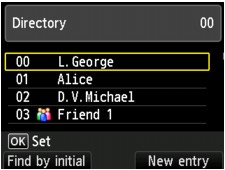
Näytä tunnusnumeron mukaan
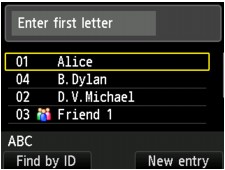
Kun annat alkukirjaimen numeronäppäimillä, rekisteröidyt vastaanottajat lajitellaan nimen perusteella.
Kun annat tunnusnumeron numeronäppäimillä, rekisteröidyt vastaanottajat lajitellaan tunnusnumeron perusteella.
Valitse vastaanottaja ja paina sitten OK-painiketta.
Valitse vastaanottaja ja paina sitten OK-painiketta.
Valitun vastaanottajan toiminnon valintanäyttö avautuu.
Valitun vastaanottajan toiminnon valintanäyttö avautuu.
Huomautus- Jos haluat vaihtaa näyttönimeä tai tunnusnumeroa, paina vasenta Toiminto (Function)-painiketta.
-
Jos painat vasenta Toiminto (Function)-painiketta, voit rekisteröidä uuden vastaanottajan tai uuden ryhmävalinnan.
-
Valitse valitulle vastaanottajalle toiminnoksi Lähetä faksi (Send FAX) ja paina sitten OK-painiketta.
LCD-näyttö palaa faksauksen valmiusnäyttöön.
Huomautus-
Voit muokata tai poistaa valitun vastaanottajan.
-
-
Paina värilähetystä varten Väri (Color)-painiketta ja mustavalkolähetystä varten Musta (Black)-painiketta.
Tärkeää- Värilähetys on käytettävissä vain, jos vastaanottajan faksilaite tukee värifakseja.
Huomautus
- Voit peruuttaa faksin lähetyksen painamalla Pysäytä (Stop)-painiketta. Jos haluat peruuttaa faksin kesken lähetyksen, paina Pysäytä (Stop)-painiketta ja noudata LCD-näyttöön tulevia ohjeita.
- Jos asiakirjoja jää ADF:ään Pysäytä (Stop)-painikkeen painamisen jälkeen skannauksen ollessa käynnissä, LCD-näyttöön tulee viesti Asiakirja ADF:llä. Poista asiakirja valitsemalla
 . (Document in ADF. Select to eject document.). Jäljellä olevat asiakirjat poistetaan automaattisesti, kun valitset OK.
 -
Jos tulostin ei pysty lähettämään faksia esimerkiksi siksi, että vastaanottajan linja on varattu, laite valitsee numeron automaattisesti uudelleen määrätyn ajan kuluttua. Automaattinen uudelleenvalinta on oletusarvoisesti käytössä.
Jos haluat peruuttaa automaattisen uudelleenvalinnan, odota, kunnes tulostin aloittaa numeron uudelleenvalinnan, ja paina sitten tulostimen Pysäytä (Stop)-painiketta.
